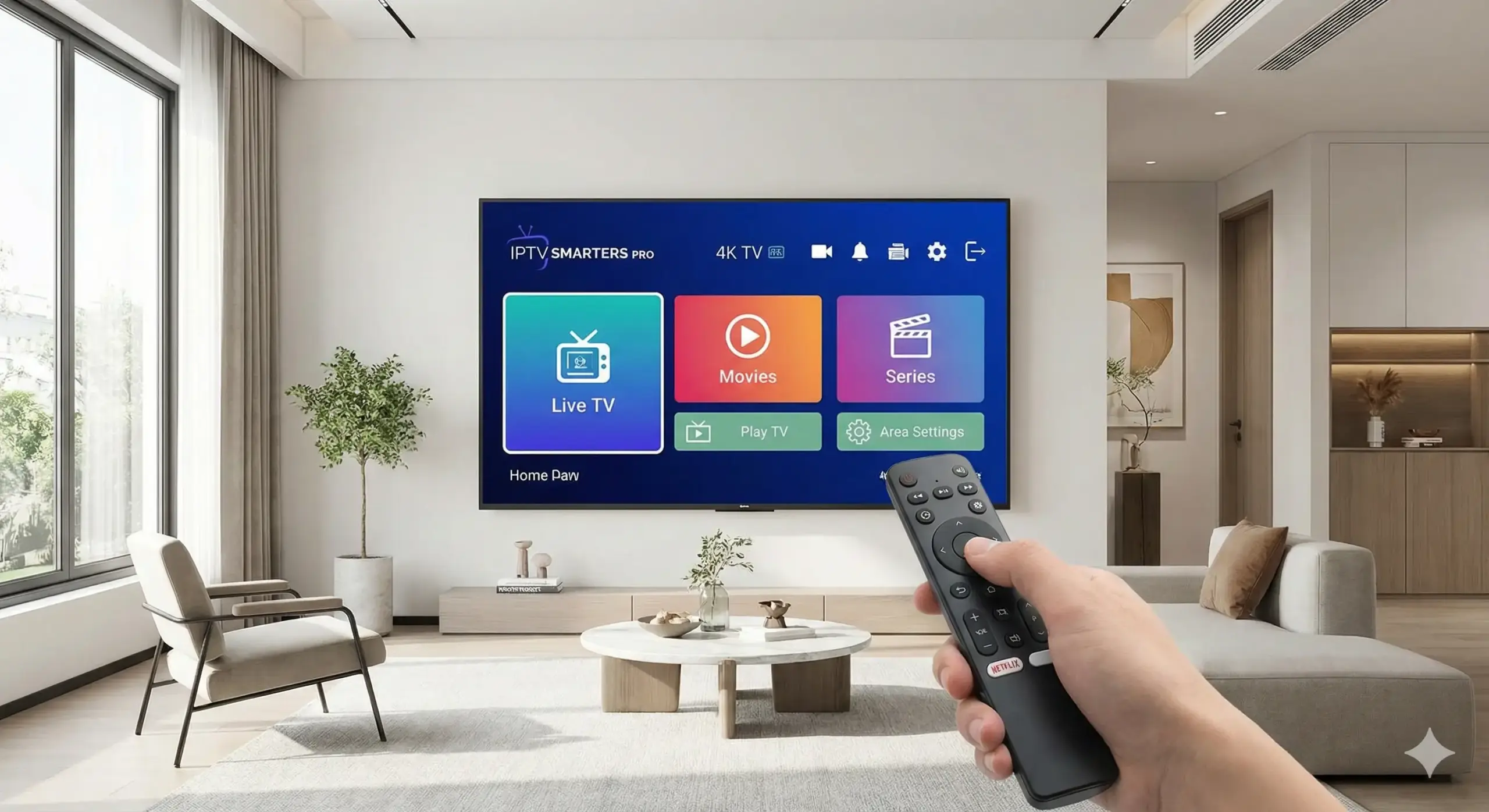
Vous cherchez à configurer IPTV Smarters Pro sur votre télévision ? IPTV Smarters Pro est sans doute l’application de lecture IPTV la plus populaire au monde. Gratuite, fluide et compatible avec presque tous les appareils, c’est le choix n°1 des utilisateurs en 2026.
« C’est d’ailleurs l’application que nous recommandons le plus souvent aux lecteurs de Salon Numérique pour sa stabilité. »
Cependant, beaucoup de débutants font la même erreur : ils pensent que l’application contient déjà des chaînes. Ce n’est pas le cas. Smarters Pro est une « coquille vide » (un lecteur) qu’il faut connecter à un serveur.
⚠️ Important avant de commencer :
Si vous n’avez pas encore de codes de connexion ou si votre abonnement actuel coupe tout le temps, ne perdez pas de temps à configurer l’application.
👉 Lisez d’abord notre comparatif des Meilleurs Abonnements IPTV (et le seul qui ne coupe pas).
Une fois que vous avez vos identifiants (Utilisateur, Mot de passe et URL), voici comment installer l’application en 5 minutes chrono sur votre appareil.
Table of Contents
Pourquoi IPTV Smarters Pro est-elle l’application N°1 en 2026 ?
Beaucoup d’utilisateurs installent cette application par habitude, mais peu connaissent sa véritable puissance. Contrairement aux lecteurs basiques (comme VLC), Smarters Pro offre une expérience utilisateur proche d’une box TV officielle. Voici les 3 fonctionnalités qui font la différence :
- Le Multi-Écran (Multi-Screen) : Vous ne parvenez pas à choisir entre le match de foot et le journal télévisé ? L’application permet d’afficher jusqu’à 4 chaînes simultanément sur le même écran. Une option idéale pour les soirs de Ligue des Champions.
- Le Guide des Programmes (EPG) Dynamique : Fini de zapper à l’aveugle. Si votre fournisseur est de qualité (comme ceux mentionnés dans notre comparatif 2026), vous aurez accès au résumé des films, à la barre de progression des émissions et même aux photos des acteurs.
- Le Contrôle Parental Sécurisé : L’IPTV donne accès à des milliers de chaînes, parfois non adaptées aux enfants. Smarters Pro intègre un système de code PIN robuste pour verrouiller les catégories « Adultes » ou « VOD Horror » en quelques secondes.
Cas N°1 : Installation et Configurer IPTV Smarters Pro sur Smart TV (Samsung & LG)
Si vous avez une télévision récente (Samsung Tizen ou LG WebOS), c’est la méthode la plus simple car vous n’avez pas besoin de boîtier externe.
- Allumez votre TV et assurez-vous qu’elle est connectée à Internet.
- Appuyez sur la touche « Maison » (Home) de votre télécommande.
- Allez dans le magasin d’applications (Samsung APPS ou LG Content Store).
- Allez sur la petite loupe 🔍 (Recherche) et tapez :
IPTV Smarters Pro. - Cliquez sur Installer ou Télécharger.
(Note : Si vous ne trouvez pas « Smarters Pro », cherchez « Smarters Player Lite », c’est exactement la même application avec un nom différent pour contourner les blocages).
Cas N°2 : Comment configurer IPTV Smarters Pro sur Fire TV Stick & Box Android
Sur les boîtiers Amazon FireStick ou Nvidia Shield, l’application n’est plus disponible directement sur le store officiel. Il faut utiliser une petite astuce appelée « Sideloading ». Pas de panique, c’est très facile.
Étape 1 : Préparer le FireStick
- Allez dans Paramètres > Ma Fire TV.
- Cliquez sur Options pour les développeurs.
- Activez « Applications de sources inconnues » (Mettez sur ON).
Étape 2 : L’application Downloader
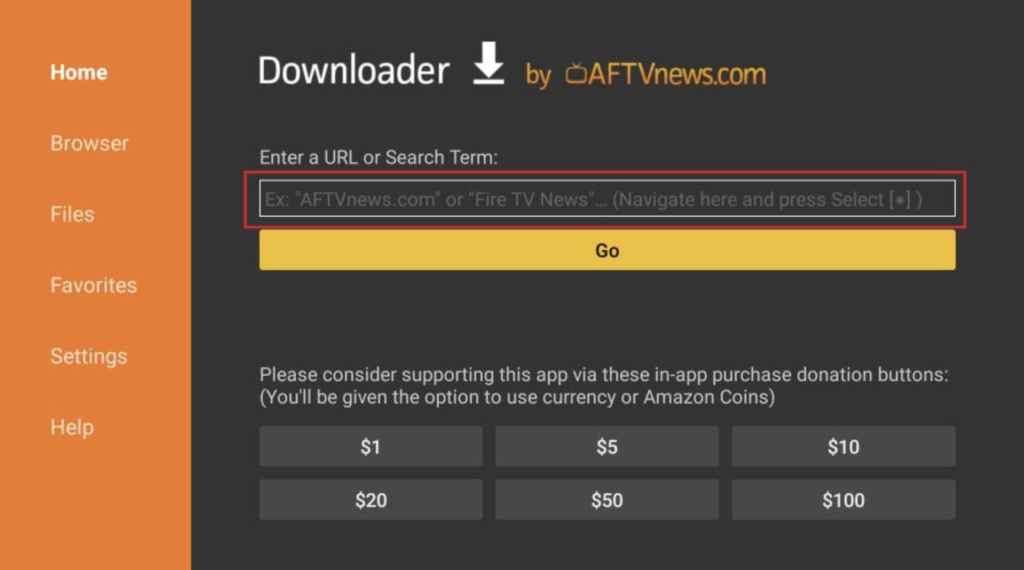
- Revenez à l’accueil et cherchez l’application « Downloader » (l’icône est orange).
- Ouvrez-la.
- Dans la barre d’adresse URL au centre, tapez ce code raccourci : 78522 (ou tapez l’adresse
iptvsmarters.com/smarters.apk). - Cliquez sur Go. Le téléchargement se lance.
- À la fin, cliquez sur Installer.
Comment Configurer IPTV Smarters Pro avec la Méthode « Xtream Codes »
Une fois l’application ouverte, vous allez voir plusieurs choix. Ne choisissez JAMAIS « Load Your Playlist or File/URL » (c’est l’ancienne méthode instable).
Choisissez toujours : Login with Xtream Codes API.
Voici comment remplir les 4 cases :
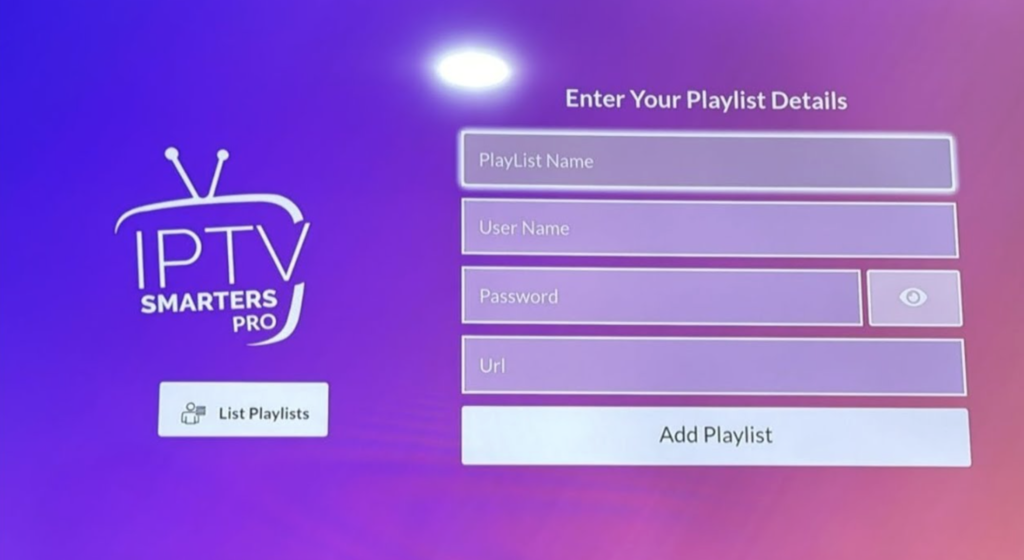
- Any Name : Mettez ce que vous voulez (ex: « Mon TV »).
- Username : L’identifiant reçu par mail de votre fournisseur.
- Password : Votre mot de passe.
- URL (Server Port) : L’adresse du serveur (ex:
http://line.myeu.tv:8080).
Le test décisif de la connexion
Votre application rame à la connexion ou affiche des erreurs ? C’est le signe d’un serveur surchargé. Un bon serveur ne doit pas vous faire attendre.
✅ Le standard Premium : Des services comme ImIPTV (N°1) se connectent instantanément et chargent le guide des programmes sans délai.
Cliquez sur ADD USER.
Pourquoi privilégier « Xtream Codes » plutôt que le lien M3U ?
Lors de la connexion, vous avez le choix. Beaucoup de débutants sont tentés de copier-coller l’immense lien « M3U Playlist » reçu par email. C’est une erreur technique majeure pour deux raisons :
- La Vitesse de Mise à Jour : Un lien M3U est une « photo fixe » de la liste des chaînes à un instant T. Si votre fournisseur ajoute un nouveau film le lendemain, vous ne l’aurez pas sans recharger manuellement toute la liste (ce qui prend du temps).
- La Fluidité (API) : La méthode Xtream Codes (Identifiant + Mot de passe) connecte l’application directement au serveur via une API (interface de programmation). Cela permet à l’application de ne charger que ce que vous regardez, rendant le zapping ultra-rapide et l’application beaucoup plus légère pour la mémoire de votre TV ou FireStick.
Guide de Dépannage Avancé : Comment régler les bugs fréquents ?
Même avec la meilleure application du monde, des problèmes techniques peuvent survenir. Avant de contacter le support de votre fournisseur, testez ces solutions :
J’ai une erreur « Authorization Failed » ou « Détails Invalides », que faire ?
C’est l’erreur la plus courante (90% des cas). Vérifiez bien que vous n’avez pas confondu le chiffre « 0 » et la lettre « O », ou le « I » majuscule et le « l » minuscule. Attention aussi aux espaces invisibles qui se glissent parfois à la fin de l’URL si vous avez fait un copier-coller.
Le Guide TV (EPG) ne s’affiche pas, j’ai juste la liste des chaînes.
Dans le menu principal, cliquez sur le bouton « Install EPG » ou « Refresh EPG ». Si cela ne fonctionne pas, forcez la mise à jour : allez dans Settings > EPG > Refresh EPG. Si le problème persiste, cela vient souvent de la source de votre fournisseur IPTV.
J’ai un décalage entre le son et l’image (Désynchronisation).
Ce problème vient du décodage audio. Allez dans Settings > Player Selection. Changez le lecteur par défaut (Built-in Player) par « VLC Player » (que vous devez installer séparément sur votre appareil) ou sélectionnez le format « HLS » dans les réglages de flux.
L’application se ferme toute seule ou revient à l’accueil (Crash).
Votre appareil manque probablement de mémoire vive (RAM). Sur FireStick ou Android, videz le cache : allez dans Paramètres de l’appareil > Applications > Smarters Pro > Vider le cache (Clear Cache). Redémarrez ensuite votre box électriquement.
Conclusion
Félicitations ! Vous savez maintenant exactement comment configurer IPTV Smarters Pro sur tous vos appareils, que ce soit une Smart TV Samsung, un boîtier Android ou un FireStick Amazon.
Comme vous l’avez vu, l’installation est finalement assez simple une fois que l’on maîtrise la méthode « Xtream Codes ». Cependant, réussir l’installation n’est que la moitié du chemin.
Gardez bien cette image en tête : Smarters Pro n’est que le moteur de votre Ferrari. Si vous mettez de l’essence de mauvaise qualité (un abonnement instable) dans le réservoir, la voiture n’avancera pas, peu importe la puissance de l’application. La majorité des bugs signalés par nos lecteurs (coupures à 21h, décalage son/image) ne viennent pas de l’application, mais bien de la qualité du serveur utilisé.
🚀 L’étape suivante pour une image parfaite
Ne gâchez pas votre nouvelle installation avec un serveur bas de gamme qui coupe pendant les matchs. Nous avons testé 18 fournisseurs pour trouver les 3 seules offres 100% compatibles avec Smarters Pro (EPG, Replay, 4K).
Voir le Classement Officiel 2026 ➤🔒 Testé et approuvé par la rédaction